Windows 11 es un sistema operativo maduro y repleto de funciones que sin duda merece la pena actualizar desde Windows 10. Tanto si eres un usuario veterano como si eres nuevo en el mundo de la informática, nuestros consejos y trucos favoritos te ayudarán a sacarle el máximo partido al sistema operativo de escritorio más popular del mundo. Desde usar Copilot AI hasta personalizar la barra de tareas, proyectar tu PC y configurar widgets, nuestra lista te convertirá en un experto en Windows 11 en un abrir y cerrar de ojos. Microsoft también está perfeccionando y actualizando constantemente Windows 11 , así que seguiremos actualizando esta historia con nuevas funciones que merece la pena conocer.
1. Realinear el botón de inicio
Si eres nuevo en Windows 11, lo primero que te llamará la atención es la ubicación del botón Inicio. Antes estaba en la esquina inferior izquierda de la pantalla, pero ahora está centrado con el resto de los iconos de la barra de tareas. Pero no te preocupes, puedes cambiarlo.
Haga clic derecho en la barra de tareas y abra Configuración de la barra de tareas. En el menú desplegable Comportamientos de la barra de tareas, cambie la Alineación de la barra de tareas a Izquierda.
Los iconos de la barra de tareas se mueven a la izquierda y el botón Inicio vuelve a su lugar. Para más información sobre cómo personalizar la barra de tareas de Windows 11, consulta nuestra guía .
2. Obtén asistencia de IA con Copilot
¿Necesitas escribir una recomendación pero no sabes por dónde empezar? ¿Necesitas mejorar el tono o la gramática de un correo electrónico? ¿O quizás necesitas una imagen divertida para darle vida a tu boletín informativo? Copilot puede ayudarte con esto y más. Para ello, haz clic en el icono colorido con forma de espiral en el extremo derecho de la barra de tareas o presiona la tecla Windows + C.
Ahora también puedes activar Copilot con la palabra » Hey Copilot «, como si fuera un altavoz inteligente . Al hacerlo, oirás un timbre y una voz convincentemente humana estará lista para responder a cualquier pregunta. Copilot es mucho más inteligente y útil que los asistentes de voz tradicionales como Alexa y el Asistente de Google, aunque (aún) no te permite controlar dispositivos domésticos inteligentes . Copilot mantiene el contexto de tu conversación, así que no tendrás que repetir lo que dices para refinar los resultados.
Una de las funciones más interesantes y exclusivas de Copilot es Copilot Vision . Esta función puede señalar partes de la pantalla para ayudarte a completar una tarea en cualquier aplicación, incluso una compleja como Photoshop, mientras te guía durante el proceso. Las futuras actualizaciones también te permitirán interactuar con ella mediante texto en este contexto.
De lo contrario, Copilot puede escribir código, resumir una página web o PDF y escribir un poema sobre un tema de su elección. Arrastre un archivo de imagen sobre él o seleccione un área de la pantalla para que lo explique. Copilot Daily es un podcast personalizado, generado por IA, para mantenerlo al día con los eventos del día y los datos curiosos. Tenemos un montón de consejos sobre qué probar con Copilot si es nuevo en este chatbot de IA en particular . Microsoft ha estado agregando nuevas funciones de Copilot a un ritmo constante, así que esté atento a nuestra cobertura para conocer las últimas novedades. Las capacidades conocidas que llegarán a Copilot incluyen Mico , una representación visual animada de su amigo de IA, y acceso multiusuario para proyectos grupales e investigación.
3. Personaliza el panel de configuración rápida
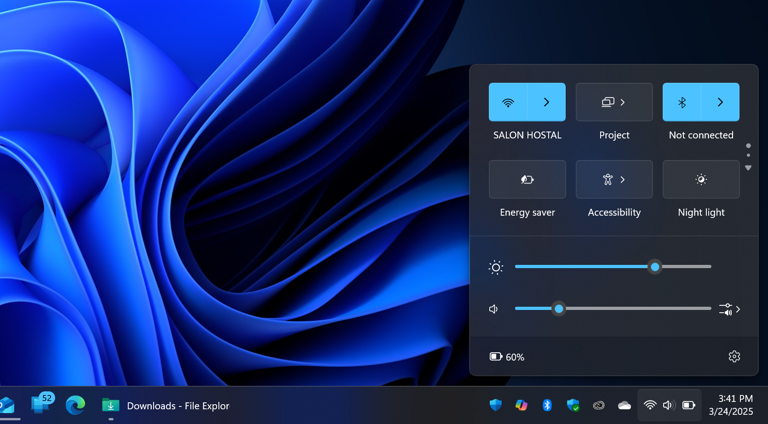
Windows 11 separa la Configuración rápida que aparece en el Centro de actividades de Windows 10 de las notificaciones de ese panel. Haz clic en el área de la barra de tareas con los iconos de Wi-Fi, altavoz y batería para abrir un menú que te permite controlar Wi-Fi, Bluetooth, la proyección a una pantalla externa, el modo avión, el modo de ahorro de batería y más. A partir de la actualización 24H2 de Windows 11 , ya no puedes agregar ni quitar elementos (a menos que seas de los que les gusta revisar el registro). En su lugar, el panel se desplaza hacia arriba y hacia abajo para mostrar todas las opciones, y puedes colocarlas a tu gusto haciendo clic y arrastrando con el cursor del ratón. Consejo adicional: Si usas una Surface PC , puedes cambiar entre el magnífico modo «Mejorado» y el modo de color sRGB estándar en este panel.
4. Crear y administrar varios escritorios
Microsoft reemplaza el antiguo botón Vista de tareas con un icono rediseñado en la barra de tareas, lo que facilita la creación y administración de múltiples escritorios . Simplemente pase el cursor sobre el icono para ver los escritorios virtuales abiertos o crear uno nuevo. Después, puede reorganizar estos escritorios según sea necesario y arrastrar aplicaciones de un escritorio a otro.
Puedes usar diferentes fondos de pantalla para cada escritorio virtual para diferenciarlos mejor. Haz clic derecho en el escritorio, selecciona Personalizar > Fondo y elige una imagen distinta. Ten en cuenta que esto solo funciona con la opción Fondo, no con Temas. Si eliges un Tema, se aplicará a todos los escritorios virtuales. Sin embargo, después de aplicar un tema, puedes cambiar el fondo de cada escritorio. Si lo haces, verás un efecto de transición entre los dos fondos al alternar entre ellos.
5. Ver la información de un vistazo con widgets
Si bien Windows 10 incursionó en los widgets, Windows 11 los amplía. Un nuevo ícono de Widgets en la barra de tareas te permite consultar el clima, completar tareas de tu lista de tareas pendientes, administrar tu calendario de Outlook, leer las últimas noticias, ver los últimos resultados deportivos, seguir la cotización de las acciones o ver el tráfico cercano. Puedes personalizar los widgets según tus necesidades, reorganizarlos en la página y administrar tus preferencias de noticias a través de Microsoft Start. También puedes agregar widgets de terceros al panel, como los de Facebook Messenger y Spotify . Ahora también puedes personalizar los widgets en la pantalla de bloqueo .
6. Aprenda nuevas formas de ajustar el diseño de sus ventanas
Microsoft ha permitido ajustar y redimensionar desde Windows 7, pero esta función se ha mejorado en Windows 11 con Ajustar Diseños . Aún puedes arrastrar ventanas a los lados y esquinas para diseños de media pantalla y un cuarto de pantalla, pero Windows 11 añade un menú flotante sobre el botón Maximizar que ofrece opciones de diseño. Puedes elegir una ventana grande a la izquierda y dos superpuestas a la derecha, o tres seguidas, por ejemplo. Tus opciones dependen del tamaño de tu pantalla. Esta función se actualiza constantemente con más opciones de diseño y miniaturas para las aplicaciones en ejecución.
Haz clic para seleccionar la configuración que prefieras y luego mueve las aplicaciones a su lugar. Puedes desactivar esta función en Configuración. Algunos atajos de teclado te permiten ajustar ventanas rápidamente, como la tecla Windows + flecha izquierda, para ajustar una ventana a la mitad izquierda de la pantalla.
7. Conecte su teléfono para enviar mensajes de texto, hacer llamadas y más
La aplicación Phone Link de Windows 11 te permite conectar tu smartphone de forma inalámbrica, lo que te permite ver las notificaciones del teléfono en tu PC, responder a mensajes de texto y hacer llamadas. Si usas un teléfono Android, también puedes reproducir música y, con algunos modelos , ejecutar varias aplicaciones del teléfono en la pantalla de tu PC. Incluso es posible usar tu teléfono como un punto de acceso Wi-Fi o una cámara web. El menú Inicio ahora ofrece un panel para acceder rápidamente a la actividad de tu teléfono. Una actualización reciente de la aplicación Configuración introduce la capacidad de alternar funciones relacionadas, incluyendo mostrar tu teléfono en el Explorador de archivos y habilitar copiar y pegar entre dispositivos. Ahora también puedes bloquear tu PC de forma remota usando tu teléfono. Sin embargo, ten en cuenta que Microsoft afirma que está moviendo la capacidad de ver las fotos de tu teléfono al Explorador de archivos.
8. Aumente la seguridad mediante el uso de claves de acceso
Las contraseñas son cosa del pasado y no tan seguras como otras opciones. Los sitios web y aplicaciones más avanzados admiten claves de acceso más seguras para iniciar sesión, las cuales están vinculadas a un dispositivo específico. Windows 11 ahora puede almacenar sus claves de acceso o usar las que guarde en otros dispositivos, como su smartphone. En Windows 11, las claves de acceso aprovechan la autenticación de Windows Hello mediante reconocimiento facial, huella dactilar o PIN.
9. Haz las cosas con sesiones de enfoque
Con los mensajes y videochats apareciendo a lo largo de la jornada laboral, es fácil distraerse. Las Sesiones de Concentración en Windows 11 te animan a reservar tiempo para trabajos que requieren concentración profunda e ininterrumpida. Están disponibles en la app Reloj. Te ofrecen rápidamente al menos 30 minutos de trabajo sin distracciones. Si superas los 45 minutos, la app programa automáticamente un descanso de cinco minutos aproximadamente a la mitad de la sesión. Aquí tienes una guía paso a paso para configurarlas en tu PC.
10. Aproveche al máximo el Explorador de archivos actualizado
Las pestañas del Explorador te ahorran tener que saturar tu escritorio con varias ventanas del Explorador de archivos cuando necesitas ver más de una a la vez. Haz clic derecho en una carpeta y selecciona «Abrir en una nueva pestaña», como lo harías en un navegador web. Incluso puedes arrastrar un archivo entre pestañas. Simplemente arrástralo a la pestaña deseada y luego a la lista de archivos. También puedes arrastrar las pestañas lateralmente para reorganizarlas y presionar Alt+Flecha izquierda para volver a navegar dentro de una pestaña (pero no Ctrl+Re Pág ni Ctrl+Av Pág, como en un navegador web).
Con el lanzamiento inicial de Windows 11, Microsoft simplificó la cinta de opciones en la parte superior del menú del Explorador de archivos. Las opciones Cortar, Copiar, Pegar, Renombrar, Compartir, Eliminar, Ordenar y Ver ahora tienen botones destacados en la parte superior, lo que evita tener que navegar por múltiples menús que rara vez usa. Windows 11 también incluye un botón «Nuevo» para crear nuevas carpetas y accesos directos, así como documentos según los programas instalados. Los botones también cambian según el contexto. Por ejemplo, al buscar en el cuadro de búsqueda de la derecha, aparece el botón «Opciones de búsqueda».
Una actualización reciente añadió Acciones de IA al menú contextual. Por ejemplo, al hacer clic con el botón derecho en un archivo de imagen, aparece la opción «Eliminar fondo» y al hacer clic en un documento de Microsoft 365, la opción «Resumir». La última actualización del Explorador de archivos simplifica aún más el menú contextual y mejora la consistencia del modo oscuro.
11. Ver la lista completa de aplicaciones
Windows 11 añade un paso adicional para ver la lista completa de aplicaciones instaladas. En lugar de abrir el menú Inicio y ver inmediatamente la Lista de aplicaciones junto a los mosaicos de aplicaciones, tienes que hacer clic en el botón Todas en la sección Ancladas del menú Inicio. (Una actualización de Windows cambió el nombre de esta opción de Todas las aplicaciones a solo Todas). Después, puedes explorar la lista o buscar una aplicación específica. Claro que puede ser más rápido escribir las primeras letras del nombre de la aplicación para buscarla. Ten en cuenta que, dentro de la lista Todas, todavía puedes hacer clic en una letra del alfabeto para mostrar una cuadrícula completa y así poder ampliarla. Bonus: Haz clic en Buscar en lugar de Inicio para ver las aplicaciones que usaste más recientemente. De igual forma, el enlace Más en la mitad inferior del menú Inicio muestra más archivos y aplicaciones recientes.
12. Anclar aplicaciones al menú Inicio
Los Live Tiles desaparecieron en Windows 11. En su lugar, hay un menú Inicio más simple donde puedes anclar aplicaciones para acceder fácilmente. Abre la Lista de aplicaciones, haz clic derecho en una aplicación y selecciona «Anclar al Inicio» para moverla a la sección «Ancladas». Luego, arrástrala a la posición que prefieras. Para eliminar aplicaciones, haz clic derecho y selecciona «Desanclar del Inicio».
Una opción más reciente en Windows 11 es la posibilidad de arrastrar iconos uno sobre otro para crear carpetas, como en un sistema operativo móvil. También puedes ajustar el tamaño relativo de las secciones de iconos anclados y recomendados.
13. Utilice IA para editar y crear imágenes
Windows 11 incluye tres aplicaciones que hacen magia con la IA en las imágenes: la relativamente reciente aplicación Diseñador , junto con versiones actualizadas de las venerables aplicaciones Paint y Fotos. Diseñador puede crear ilustraciones basadas en el texto de la solicitud, Fotos puede eliminar fondos u objetos de las fotos, y Paint puede hacer las tres cosas.
14. Personaliza tu interfaz con un tema
Los temas regresan en Windows 11, pero esta vez funcionan de la mano con el modo oscuro . Abre Configuración > Personalización y selecciona uno de los temas predeterminados para cambiar el color de énfasis, la imagen de fondo, el tema de color, el cursor y los sonidos a la vez. Abre Temas para editar los temas actuales, agregar nuevos temas de Microsoft Store o crear los tuyos propios.
15. Personalizar el menú Inicio
En Windows 10, el botón Configuración aparece encima del botón Inicio al pulsarlo de forma predeterminada. No es así en Windows 11, pero puedes volver a añadirlo desde Configuración > Personalización > Inicio > Carpetas. Desde aquí no solo puedes añadir carpetas. También puedes añadir los botones de Configuración, Explorador de archivos y Red, así como carpetas para música, imágenes, documentos, etc.
16. Obtenga mejores recomendaciones de aplicaciones y archivos
El menú Inicio tiene una sección Recomendadas para archivos recientes y aplicaciones de uso frecuente. Para personalizar lo que aparece aquí, abre Configuración > Personalización > Inicio para que Windows deje de mostrar las aplicaciones instaladas recientemente, las aplicaciones de uso frecuente o los elementos abiertos recientemente en el menú Inicio, la Lista de aplicaciones y otras opciones.
Otra opción es «Mostrar recomendaciones de consejos, accesos directos, nuevas aplicaciones y más». Algunos las han catalogado como anuncios en Windows 11 , pero Microsoft afirma que las sugerencias son seleccionadas y provienen de desarrolladores de software de gran reputación. Las tengo activadas y no he notado nada molesto ni siquiera objetable.
17. Cambiar las aplicaciones predeterminadas
Con Windows 11, cambiar una aplicación predeterminada es un poco complicado, ya que es necesario especificar una aplicación predeterminada para cada tipo de archivo, en lugar de simplemente configurarla como predeterminada para cada tipo de archivo multimedia que gestiona. Abre la aplicación Configuración y pulsa la sección Aplicaciones en el menú de la izquierda. Una vez que elijas Aplicaciones predeterminadas y hagas clic en la aplicación que quieres configurar como predeterminada para un tipo de archivo, verás la lista completa de tipos de archivo que admite. Haz clic en el tipo de archivo que quieras y selecciona una aplicación en el menú emergente. Para obtener un resumen completo del proceso, consulta nuestra guía .
18. Visualiza mejor tu batería
Windows 11 te ayuda a visualizar mejor los datos de uso de la batería que su predecesor . Ve a Configuración > Sistema > Energía y batería y abre la pestaña Uso de la batería. Un gráfico muestra cuánta energía has consumido en los últimos días u horas. A continuación, una lista de aplicaciones muestra el consumo de energía de cada una. Si encuentras un programa que consume demasiada energía, puedes desactivar el uso en segundo plano y ponerlo en reposo, igual que con un teléfono Android o un iPhone .
19. Emparejar rápidamente dispositivos de entrada/salida
Windows 11 ahora tiene un menú de Sonido completo con la capacidad de emparejar nuevos dispositivos de entrada y salida.
Abra Configuración > Sistema > Sonido y haga clic en Agregar dispositivo en la sección Salida para conectar altavoces externos u otros dispositivos. O haga clic en Agregar dispositivo en Entrada para conectar un micrófono externo.
Luego, puede conectarse mediante Bluetooth, bases inalámbricas u otros dispositivos. Desplácese hasta la sección «Avanzado» y haga clic en «Todos los dispositivos de sonido» para ver una lista completa de todos los dispositivos de entrada y salida conectados a su PC.
La actualización 24H2 de Windows 11 agregó soporte importante para los dispositivos de asistencia auditiva Bluetooth Low Energy Audio (LE Audio).
20. Chatea con Teams
Microsoft incluye Teams , su aplicación gratuita de mensajería, llamadas y videoconferencias, en la barra de tareas de Windows 11 de forma predeterminada. Desde la aplicación, puedes realizar videollamadas y chatear. Puedes sincronizar tus contactos a través de la aplicación móvil de Teams y enviar invitaciones a quienes no usan la plataforma. Puedes mantener conversaciones por SMS con contactos incluso si no están registrados en Teams, así como configurar videollamadas mediante un enlace web. Teams formaba parte de Windows 11 en su lanzamiento, pero ahora es simplemente una aplicación que puedes desinstalar si lo prefieres.
21. Escuche con nuevos modos de sonido
En Windows 11, obtienes control adicional sobre la salida de audio, incluyendo audio mono y modos de audio mejorados. Para usar el audio mono, abre Configuración > Sistema > Sonido y activa el audio mono para combinar los canales de audio izquierdo y derecho.
Para mejorar el audio (que incluye refuerzo de graves, ecualización de volumen, corrección de sala y sonido envolvente virtual), haga clic en Todos los dispositivos de sonido en la sección Avanzado del menú Sonido, elija un dispositivo para acceder al menú Propiedades y habilite Mejorar audio.
22. Acostúmbrate a los nuevos gestos táctiles
Si usas una tableta o PC convertible con pantalla táctil , tendrás que acostumbrarte a un nuevo conjunto de gestos táctiles , muchos de los cuales requieren el uso de varios dedos. Deslizar desde la izquierda ya no abre el modo de cambio de tareas, sino el panel de Widgets con noticias e información. Para mostrar la Vista de tareas, ahora debes deslizar hacia arriba en la pantalla (en cualquier lugar) con cuatro dedos . Deslizar desde la derecha, por suerte, sigue abriendo las notificaciones. Deslizar hacia abajo desde la parte superior ya no cierra una aplicación, pero puedes deslizar hacia abajo en la ventana de una aplicación con tres dedos para minimizarla y mostrar el escritorio. Deslizar tres dedos hacia arriba abre todas las ventanas en ejecución.
23. Aprenda nuevos atajos de teclado
Windows 11 tiene nuevos atajos de teclado que vale la pena aprender:
- Tecla Windows-W para abrir el panel de Widgets
- Tecla Windows-A para acceder a la Configuración rápida
- Tecla de Windows-Z para acceder a Snap Layouts
- Tecla de Windows-K para transmitir contenido multimedia
Algunos de los mejores atajos de teclado de Windows 10 aún se mantienen, incluidos Windows Key-V para mostrar el historial del portapapeles y Windows Key-Shift-S para la herramienta de captura de pantalla .
24. Accede a las funciones de juego
Al pulsar la tecla Windows + G, se abre un abanico de utilidades útiles no solo para gamers, sino para cualquier usuario de Windows 11. La Barra de Juego te permite grabar la actividad de la pantalla y ver los recursos del sistema y las estadísticas de rendimiento, así como chatear con tus amigos gamers y ver tus logros de Xbox. También ofrece ajustes de audio y pantalla como HDR automático .
25. Graba audio con la nueva aplicación Grabadora de sonido
La nueva Grabadora de Sonidos de Windows 11 sustituye a la Grabadora de Voz . Esta aplicación cuenta con una interfaz rediseñada que muestra formas de onda de audio y más opciones de entrada. Permite la salida a una amplia selección de formatos, como AAC, FLAC, MP3, WAV y WMA. Sin embargo, es bastante básica y no incluye recortes de audio.
26. Escuche y mire con el nuevo reproductor multimedia
El nuevo Reproductor Multimedia de Windows 11 , que sustituye a la app Groove, te permite seguir disfrutando de tu música o viendo vídeos. Es mucho más intuitivo que el antiguo Reproductor Multimedia, que aún necesitabas para copiar CD .
27. Realice una copia de seguridad de su PC con Windows Backup
Con la actualización 23H2 de Windows 11, se incorporó una nueva aplicación de Copia de Seguridad de Windows. Esta aplicación guarda tus archivos, configuraciones, aplicaciones y credenciales (incluidos los inicios de sesión de Wi-Fi) y los sincroniza con el almacenamiento en la nube de OneDrive. Así, si cambias de PC, puedes iniciar sesión y restaurar todo a tu configuración habitual.
28. Limpia tu escritorio agitando la barra de título
La opción «Agitar la barra de título de Windows» es una de nuestras favoritas. Está desactivada por defecto, pero puedes activarla en Configuración > Sistema > Multitarea (o simplemente busca «Agitar» en Configuración). Te permite mover la barra de título superior de una ventana para cerrar todas las demás. La usamos constantemente para limpiar un escritorio desordenado y centrarnos en la ventana activa.
29. Comprimir archivos a formatos 7z, TAR o Zip en el Explorador de archivos
Con la actualización 24H2, Windows 11 incorpora la capacidad de comprimir en formatos populares y eficientes. TAR ofrece tasas de compresión más altas que ZIP, permite dividir archivos en varios y ofrece una sólida recuperación de errores. 7z tiene una tasa de compresión aún mayor que las otras dos y, además, es de código abierto.
30. Proyecta en la pantalla de tu PC desde otro dispositivo
Claro, puedes proyectar la pantalla de una PC, tableta o teléfono en tu televisor, pero también puedes proyectar desde un dispositivo a la pantalla de tu PC. Primero debes instalar la función opcional de Pantalla Inalámbrica en Configuración > Sistema > Funciones opcionales. Luego, ve a Configuración > Sistema > Proyectar en esta PC y habilita esta función. Si proyectas desde otra PC (también puedes proyectar desde un dispositivo Android), puedes controlar la PC que proyecta remotamente con el ratón y el teclado de la PC local. Para más detalles, consulta nuestra explicación sobre la pantalla inalámbrica .
31. Encuentra el cursor del ratón más fácilmente
En Windows, puedes configurar el cursor del ratón no solo para que sea más grande o muestre rastros de movimiento, sino también para que cambie de color y siempre aparezca con el color inverso del fondo. Esto garantiza que el cursor o puntero (la configuración se aplica a ambos) siempre esté visible. Solo tienes que ir a Configuración > Accesibilidad > Puntero del ratón y tocar. Luego, elige el estilo del puntero del ratón: mitad negro y mitad blanco. Con esta configuración activa, el ratón o puntero incluso aparecerá con colores separados si está en el borde de dos partes de la pantalla de diferente color. Nuestra explicación tiene todos los detalles.
Para obtener más información sobre el último sistema operativo de escritorio de Microsoft, diríjase a nuestro centro de Windows 11 y lea nuestra revisión en profundidad de Windows 11 .